
Cómo crear un menú QR para restaurante paso a paso
Un buen menú QR debe ser fácil de abrir, leer y actualizar. Esta guía cubre desde la organización de los productos hasta la prueba final en la mesa.
Publicado y actualizado el 22 de septiembre de 2026 por Menux.
Crear el código es la parte más rápida. El trabajo importante consiste en preparar una carta que ayude al cliente a encontrar, comparar y elegir productos desde una pantalla pequeña. Antes de imprimir cualquier QR, define cómo vas a mantener actualizados los precios y la disponibilidad.
Seis pasos para publicar tu menú QR
Reúne la información del restaurante
Prepara el nombre, logotipo, descripción, horarios, dirección, teléfono, WhatsApp y enlaces sociales. Tener estos datos listos evita publicar una carta incompleta.
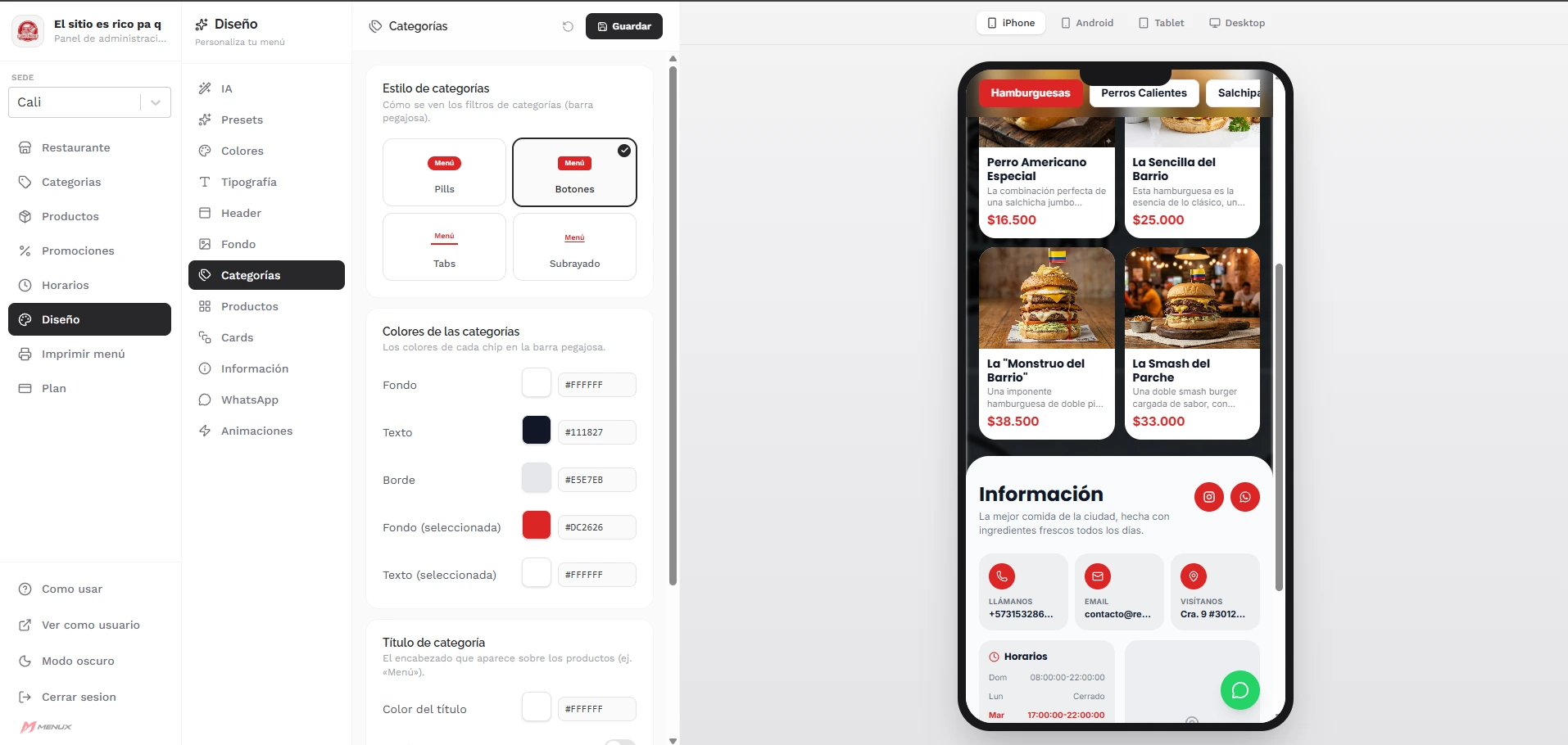
Organiza productos por categorías
Agrupa la oferta con nombres que el cliente entienda: entradas, platos fuertes, bebidas o postres. Evita categorías demasiado pequeñas o ambiguas.
Carga fotos, descripciones y precios
Usa imágenes claras del producto real, descripciones breves y precios vigentes. También conviene indicar tamaños, ingredientes relevantes y opciones disponibles.
Genera un QR que apunte a una URL estable
El código debe abrir una dirección que puedas conservar aunque cambies productos o diseño. Así no tendrás que volver a imprimirlo con cada actualización.
Prueba la carta desde varios celulares
Escanea el QR con Android y iPhone, comprueba la velocidad, lee los textos sin ampliar y verifica enlaces, horarios, precios y botones de contacto.
Ubica el QR donde se toma la decisión
Ponlo en mesas, mostrador, vitrina o material impreso. Añade una instrucción corta para que el cliente entienda qué encontrará al escanear.
Qué debe incluir cada producto
Nombre fácil de reconocer
Precio actualizado
Descripción breve y concreta
Fotografía clara cuando aporte valor
Tamaño o presentación disponible
Estado visible si está agotado
Dónde colocar el código QR
La ubicación depende del tipo de servicio. El QR debe ser visible antes o durante la decisión de compra, tener suficiente contraste y mantener un tamaño que permita escanearlo sin acercar demasiado el teléfono.
| Ubicación | Uso recomendado | Consejo |
|---|---|---|
| Mesa | Servicio en salón | Usa material resistente y fácil de limpiar. |
| Mostrador | Cafeterías y comida rápida | Ponlo a la altura de la vista mientras se hace la fila. |
| Redes y WhatsApp | Consulta antes de visitar | Comparte también el enlace directo, no solo la imagen del QR. |
Errores comunes que conviene evitar
Enlazar un archivo pesado
Un PDF grande puede tardar en abrir y obligar al cliente a ampliar para leer. Compara las diferencias entre menú digital y PDF antes de elegir. Ver comparación completa.
Cambiar la dirección del menú
Si el enlace cambia, los códigos ya impresos dejan de funcionar. Mantén una URL estable y actualiza el contenido dentro de ella.
Publicar sin probar
Revisa el menú usando datos móviles y más de un teléfono. Una carta que solo se prueba desde el computador puede esconder problemas importantes.
Olvidar los datos del restaurante
Incluye horario, ubicación y un medio de contacto. La carta también debe ayudar al cliente a llegar o hacer una consulta.
Una forma más sencilla de comenzar
Menux reúne la carta, el código QR, los horarios, las promociones y la personalización en un mismo panel. Puedes revisar cómo funciona el menú digital para restaurantes o comparar los planes disponibles.